
So steuerst du dein Restaurant mit eateasy
Alle echten Ansichten Schritt für Schritt: von der 2-Minuten-Einrichtung über Reservierungsliste, 14-Tage-Tischkalender und Einstellungen bis zu allen vier Schritten der Gast-Buchung.
1 · Einstieg
Startseite & Produktüberblick
Unter eateasy.cc starten Gastronomen ohne Verkaufsgespräch direkt in die 14-tägige kostenlose Testphase oder testen vorab die interaktive Live-Demo.
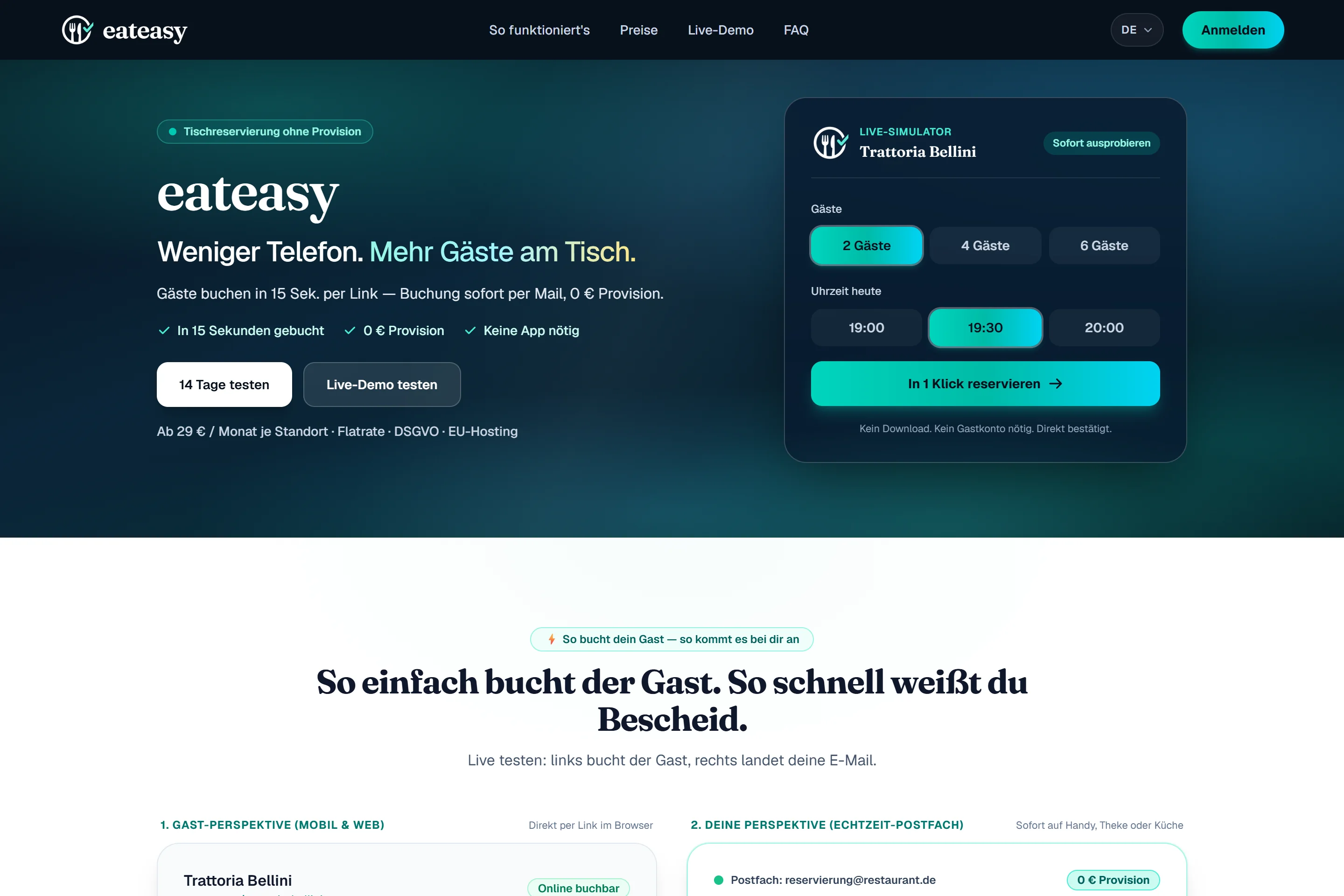
- ✓29 €/Monat Flatrate je Standort, 0 € Provision pro Gast.
- ✓Login per Google oder 1-Klick Magic Link ohne Passwort.
2 · Einrichtung
Onboarding in 2 Minuten
Beim ersten Login richtest du deinen Standort Schritt für Schritt ein: Name, Adresse, Öffnungszeiten/Schichten, Ruhetage, Aufenthaltsdauer und Tischgrößen (2er, 4er, 6er, 8er).
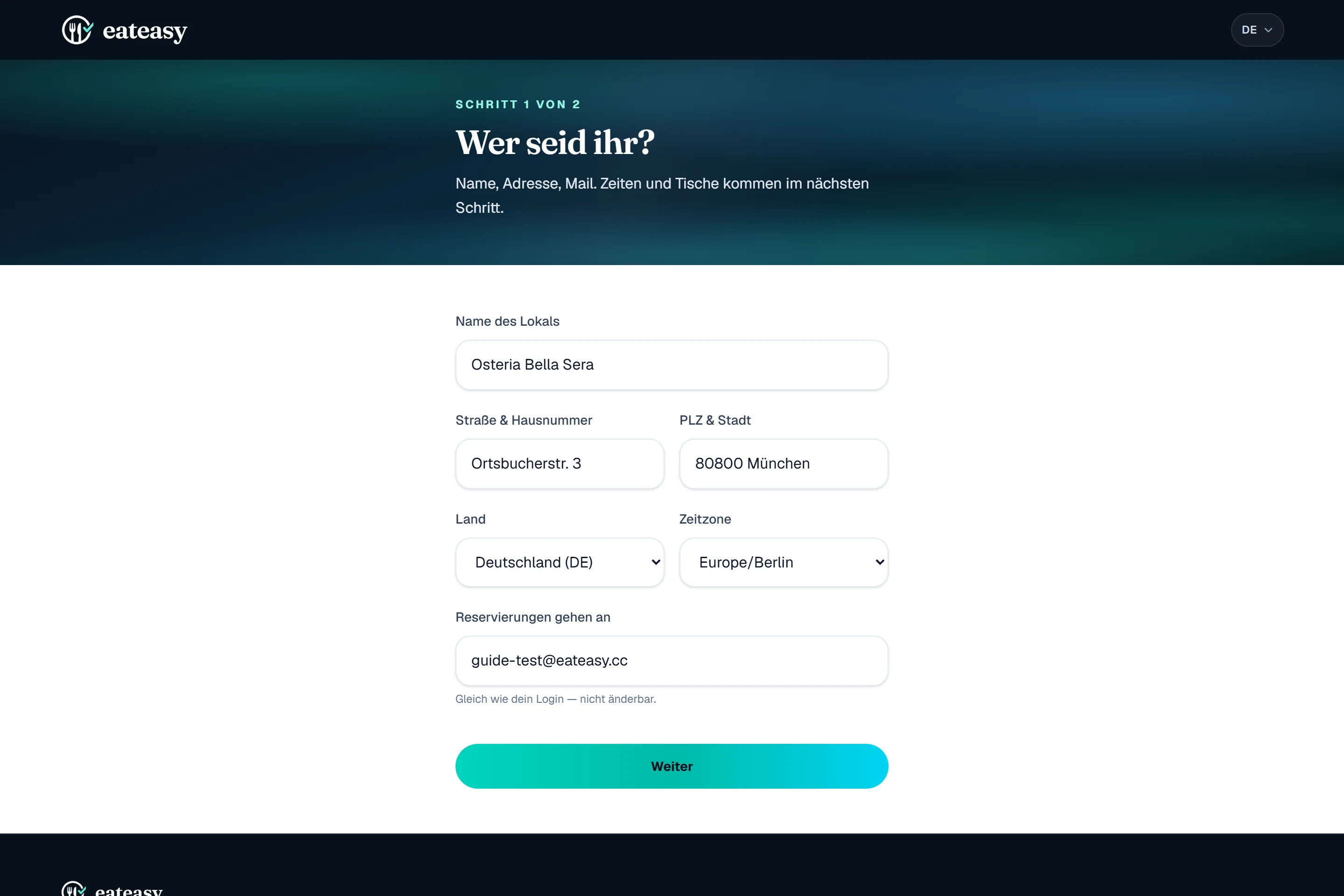
- ✓Nach dem Speichern ist dein eigener Buchungslink sofort live und buchbar.
3 · Cockpit
Portal-Übersicht („Deine Standorte“)
Im Portal unter portal.eateasy.cc siehst du alle Standorte auf einen Blick inklusive Live-Status, Aufrufzahlen und direktem Sprung zur öffentlichen Buchungsseite oder Verwaltung.
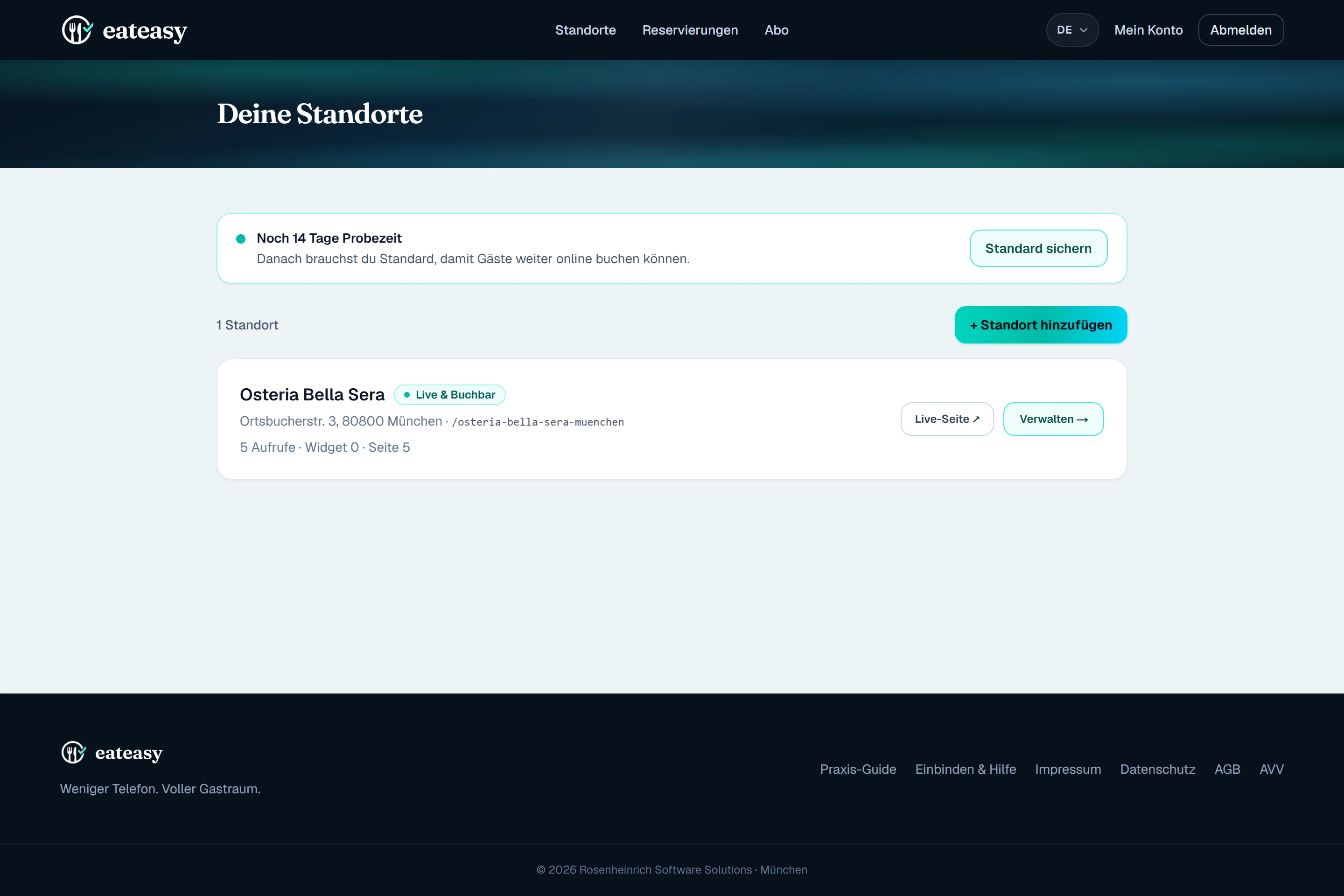
- ✓Multi-Standort-fähig über „+ Standort hinzufügen“.
- ✓Testphase/Abo-Banner, Live-Badge und Reichweiten-Zähler auf einen Blick.
4 · Tagesgeschäft
Reservierungsliste („Liste“)
Die Listenansicht ist die Zentrale für den Service: Alle Reservierungen sind nach Tagen gruppiert, mit Gastdaten, Personenanzahl, Notizen und Status.
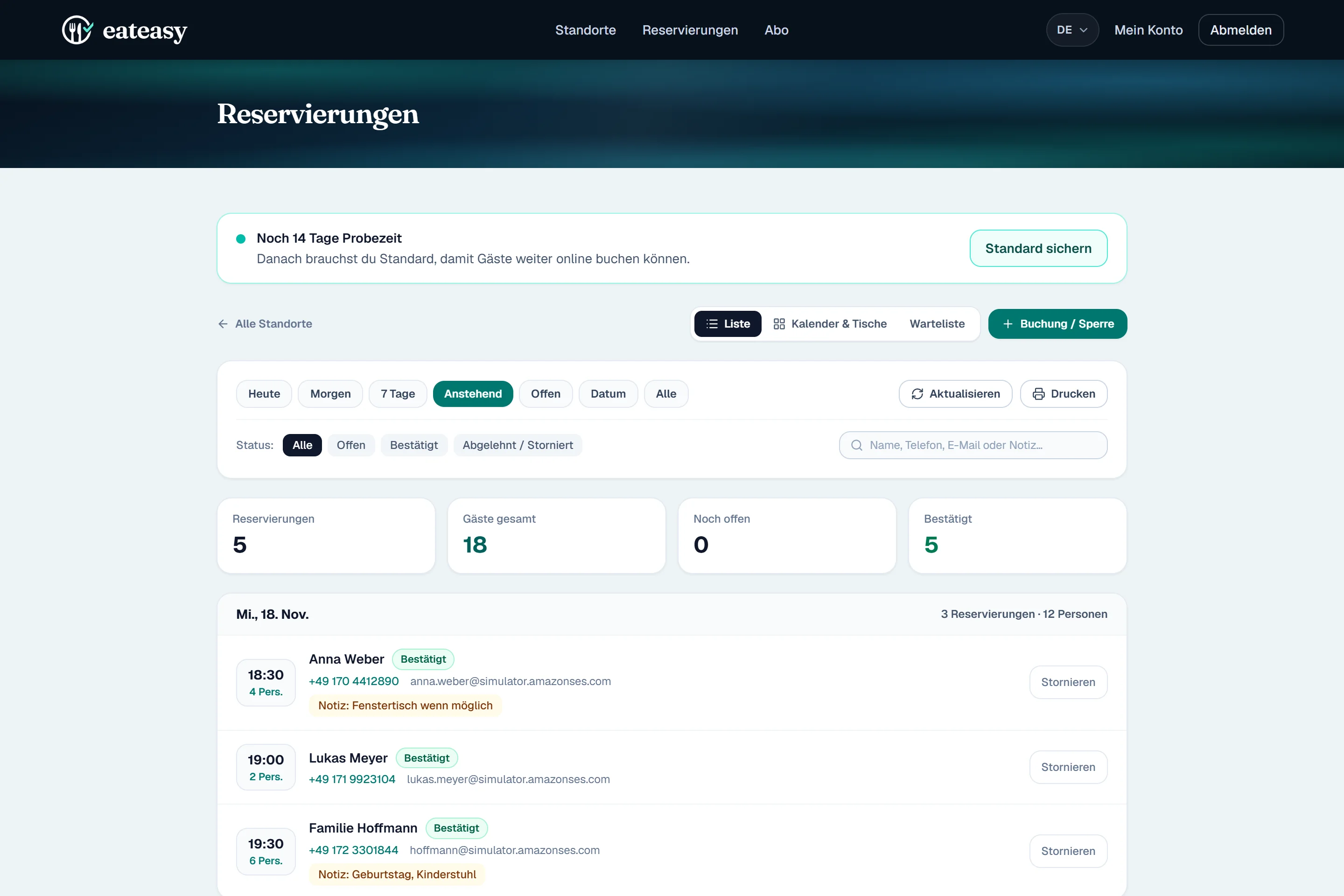
- ✓Schnellfilter: Heute, Morgen, 7 Tage, Anstehend, Offen oder nach Datum/Status.
- ✓Stornierte Buchungen zählen nicht in die Gäste-Summen hinein.
- ✓Über „Drucken“ entsteht eine saubere A4-Abhakliste für den Empfang.
5 · Kapazität & Planung
14-Tage-Kalender & Tische
Im Tab „Kalender & Tische“ siehst du die Auslastung der nächsten 14 Tage sowie jeden einzelnen Zeitslot inklusive Aufenthaltsdauer-Überlappung — aufgeschlüsselt nach freien 2er-, 4er- und 6er-Tischen.
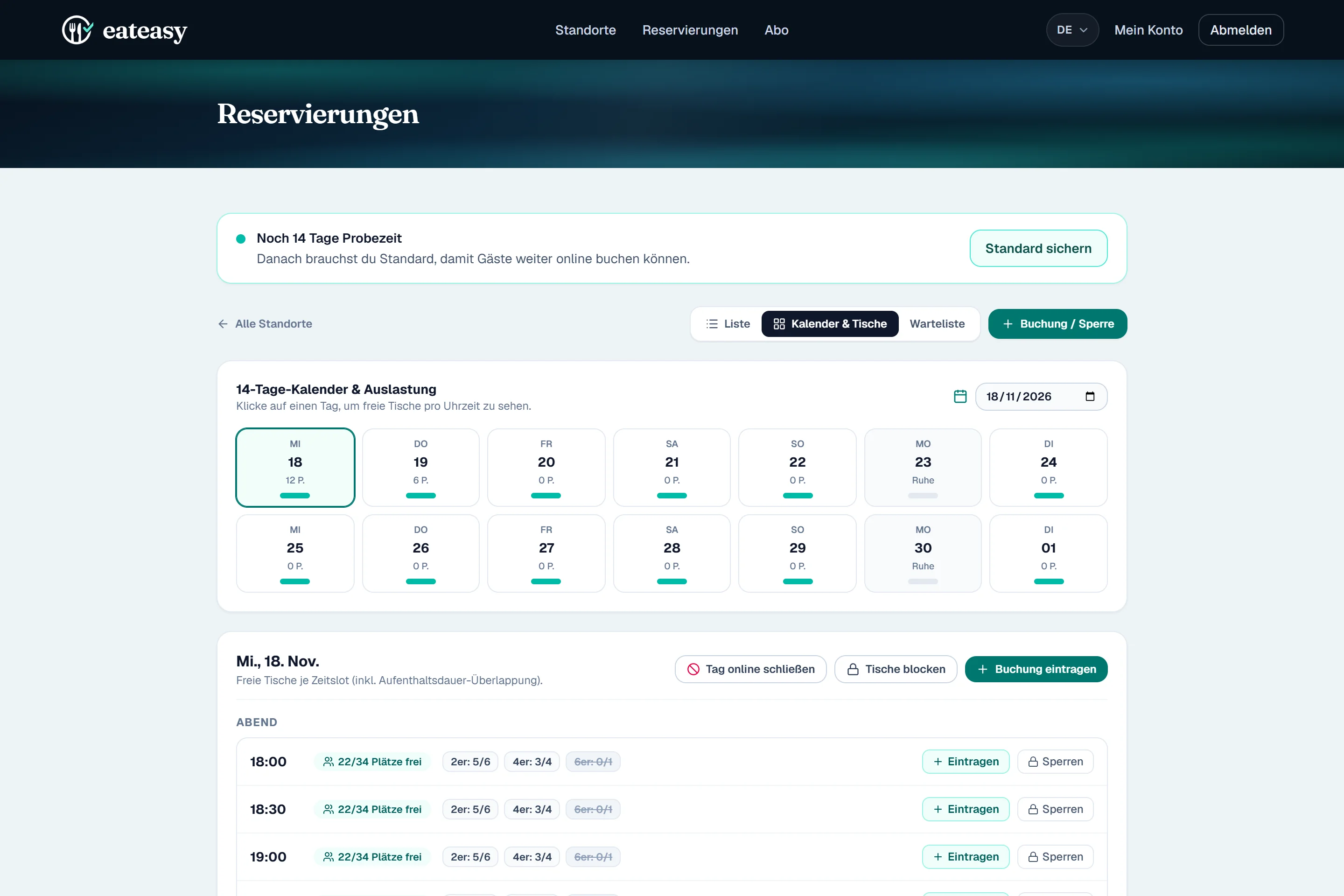
- ✓Per „+ Eintragen“ oder „Sperren“ direkt aus dem Zeitslot heraus reagieren.
- ✓Vergangene Tage bleiben lesbar, lassen aber keine versehentlichen Neueinträge zu.
6 · Telefon & Walk-ins
Manuelle Buchung & Tischsperre eintragen
Wenn ein Gast anruft oder spontan hereinkommt, trägst du die Reservierung in Sekunden über „+ Buchung / Sperre“ ein — oder sperrst gezielt einzelne Tische bzw. einen ganzen Tag für Online-Buchungen.
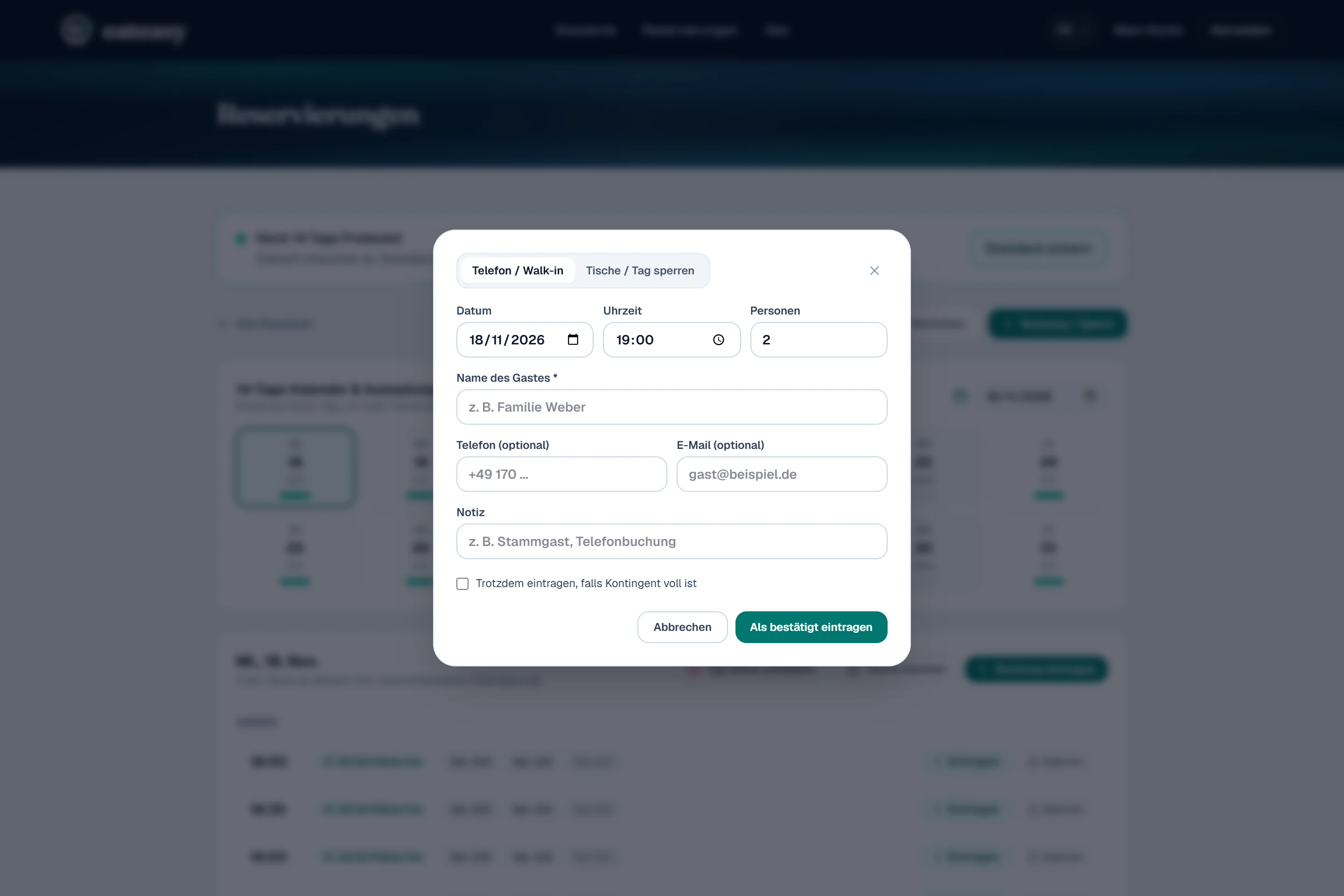
- ✓Telefon- und Online-Buchungen greifen auf denselben Tischbestand zu — keine Überbuchung.
7 · Konfiguration
Standort-Einstellungen & Bestätigungsmodus
Unter Verwalten → Einstellungen passt du Stammdaten, Schichten, individuelle Wochentags-Zeiten, Aufenthaltsdauer, Bestätigungsmodus (Direkt bestätigt vs. Manuell) sowie die Warteliste jederzeit selbst an.
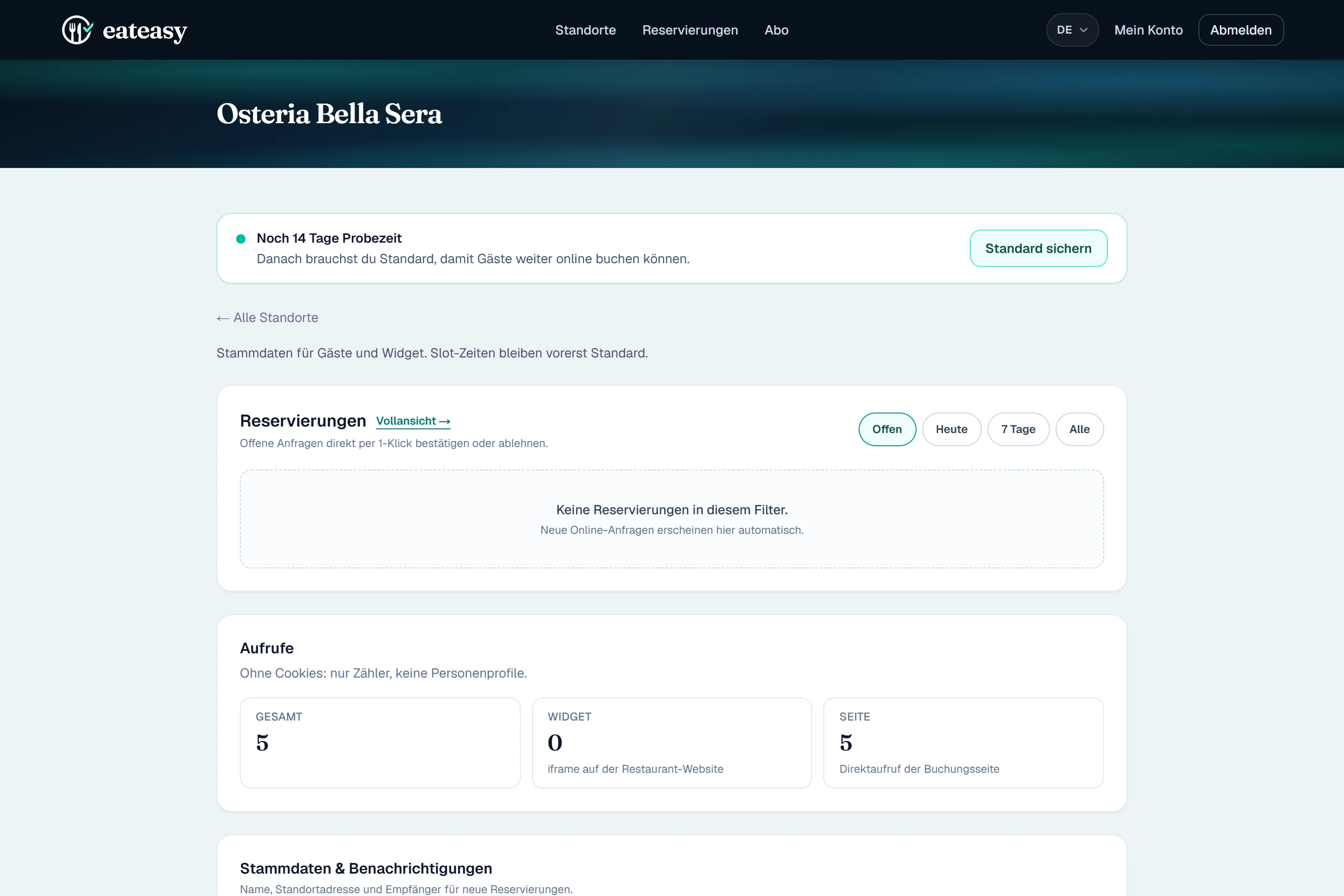
- ✓Standardmäßig direkt bestätigt; optional auf manuelle Prüfung umstellbar.
- ✓Warteliste bei ausgebuchten Zeitslots direkt aktivierbar/deaktivierbar.
8 · Reichweite
Einbinden auf Website, Google Maps, Instagram & QR-Code
Unter Einbinden & Hilfe findest du kopierfertige Anleitungen für Website-iFrame, Google Unternehmensprofil, Instagram-Bio-Button und Tischaufsteller per QR-Code.
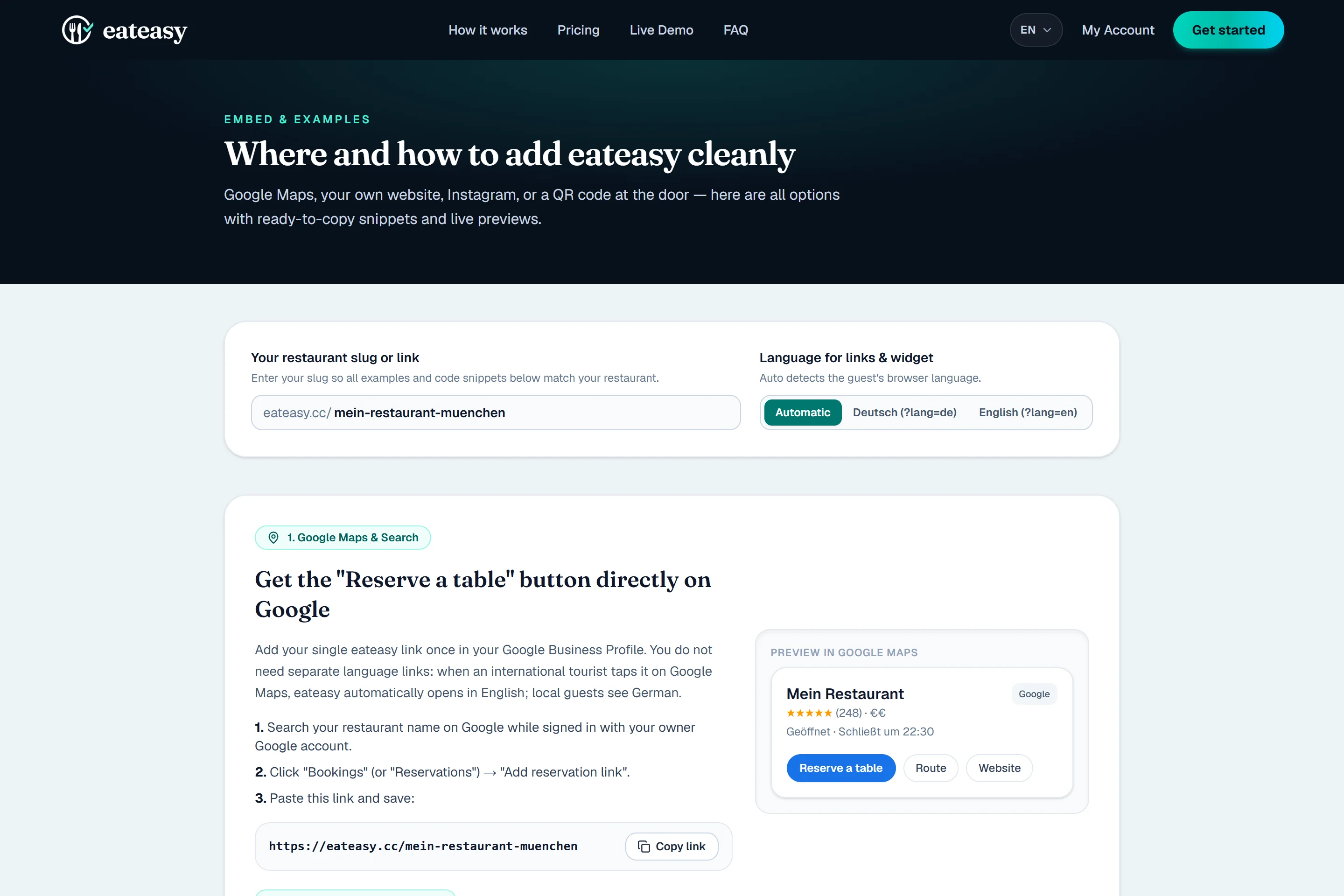
- ✓Direktlink, Website-Widget und QR-Code ohne Zusatzkosten inklusive.
9 · Gast-Perspektive (Schritte 1 & 2)
Personen, Datum & Uhrzeit — in Sekunden
Normale Gäste sehen nur dein Restaurant und den schlanken Buchungsflow (kein Login-Zwang, kein Portal-Link). Zuerst wählt der Gast Personenanzahl & Tag, danach direkt die freie Uhrzeit.
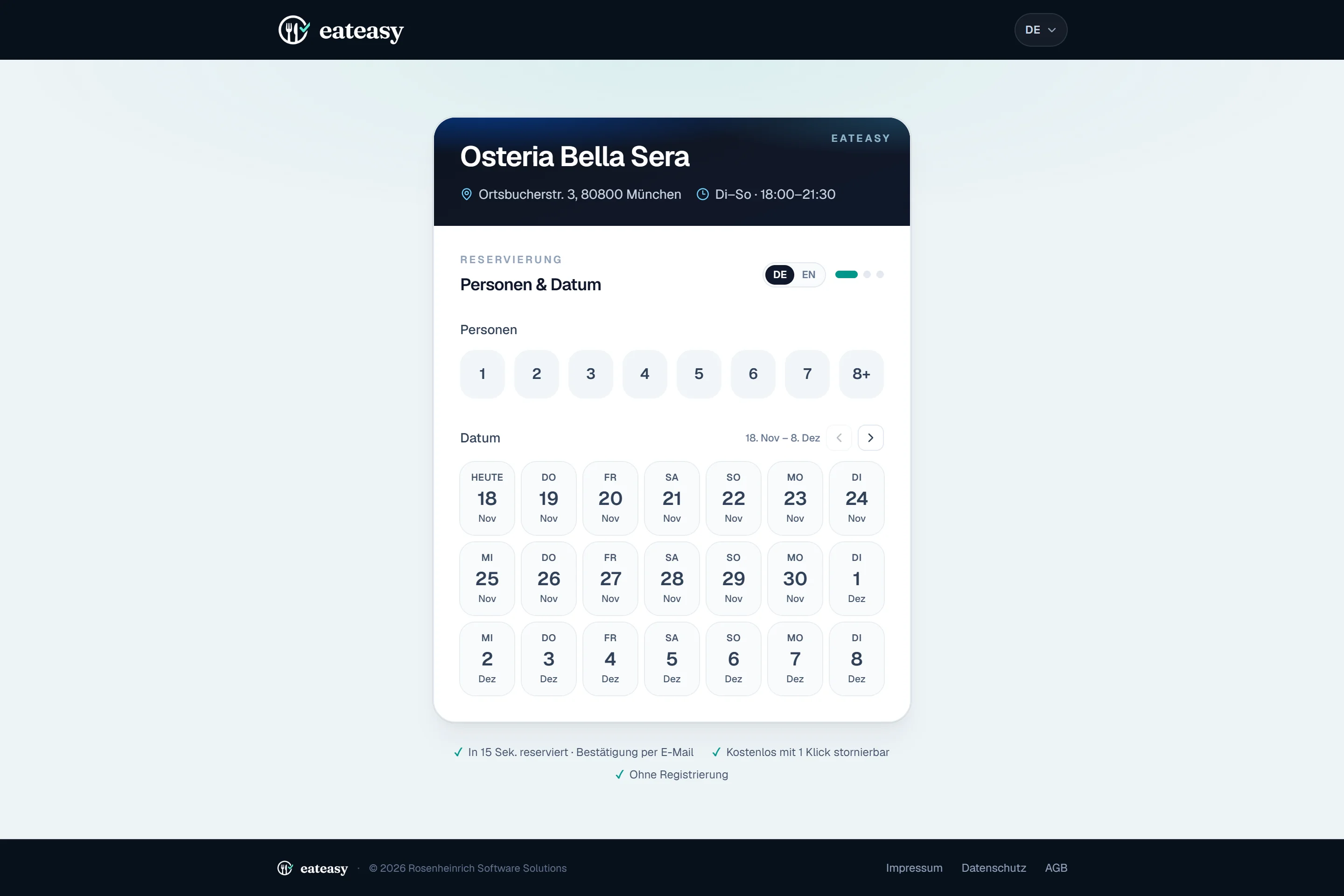
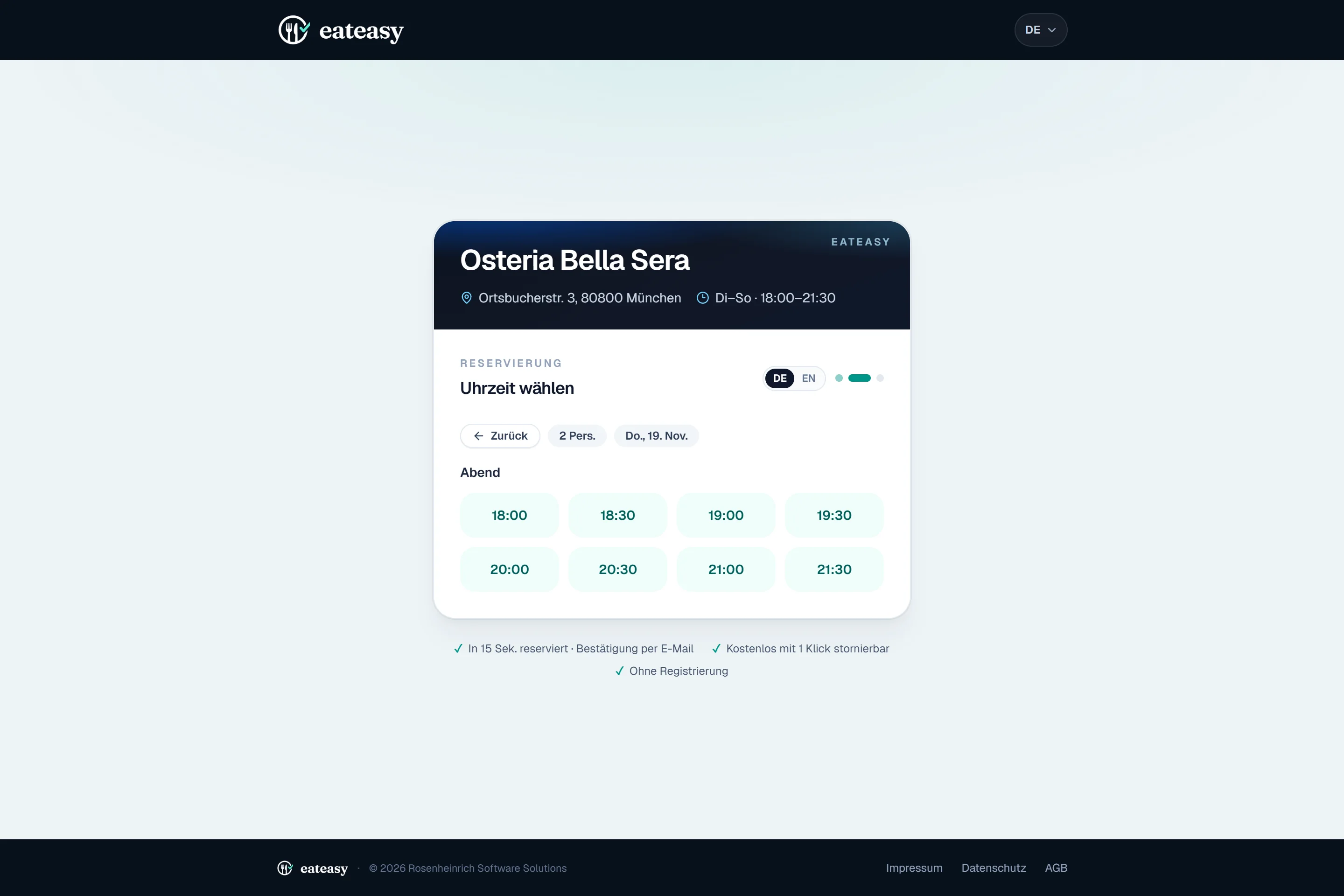
- ✓Auf Mobilgeräten kompakt ohne Scrollen bedienbar.
- ✓Zweisprachig auf Deutsch und Englisch (DE / EN).
10 · Gast-Perspektive (Schritt 3)
Kontaktdaten ohne Account-Zwang
Im dritten Schritt gibt der Gast lediglich Name, E-Mail-Adresse, Telefonnummer und optionale Wünsche (z. B. Kinderstuhl oder Allergien) ein — ganz ohne Registrierung oder Passwort.
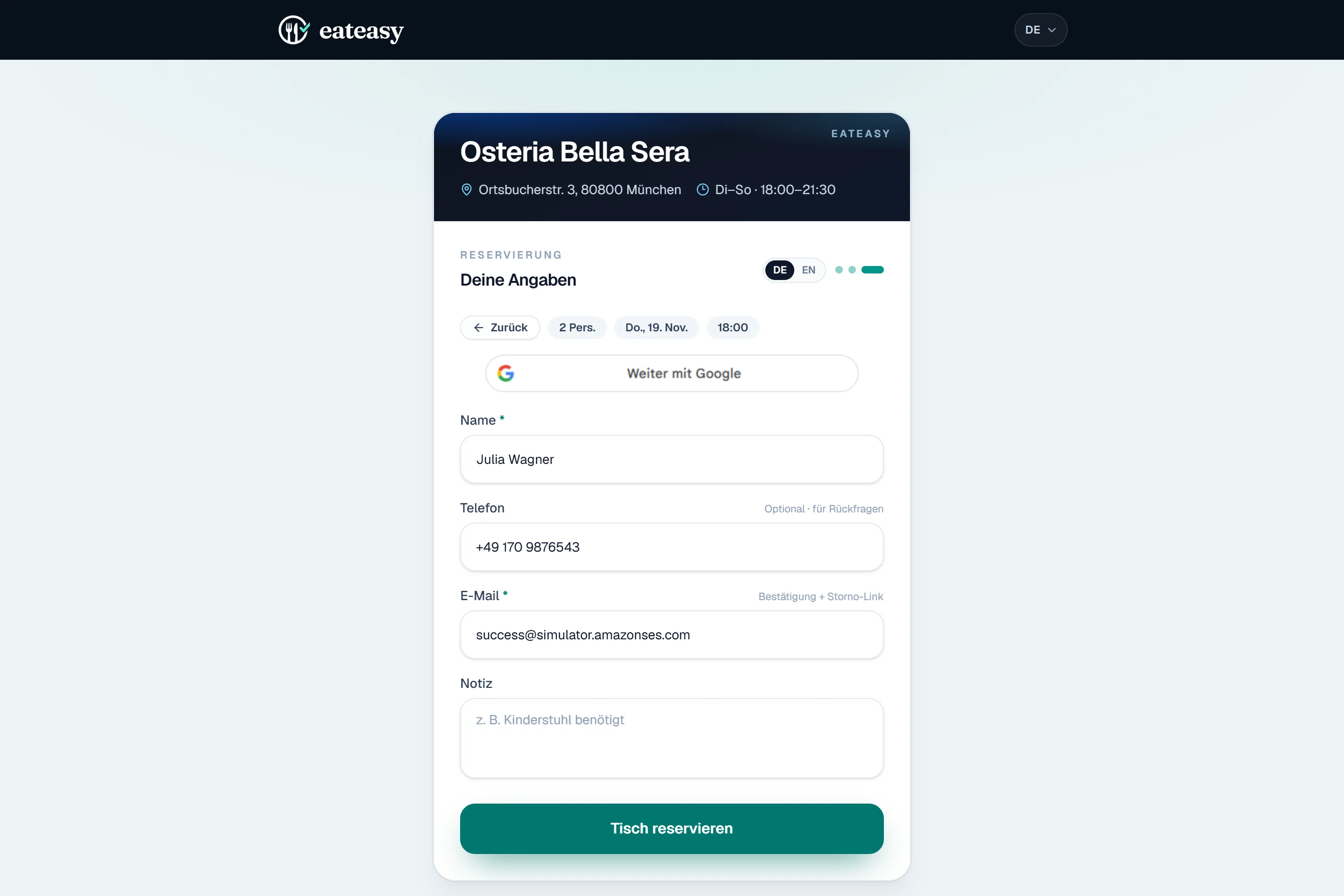
- ✓Optionale Notiz geht direkt in deine Reservierungsliste und E-Mail.
11 · Buchungsbestätigung (Schritt 4)
Sofortige Bestätigung & 1-Klick-Stornolink
Nach dem Absenden sieht der Gast sofort seine verbindliche Bestätigung mit Uhrzeit, Personenanzahl und Restaurant-Adresse — und erhält dieselben Daten plus 1-Klick-Stornolink per E-Mail.
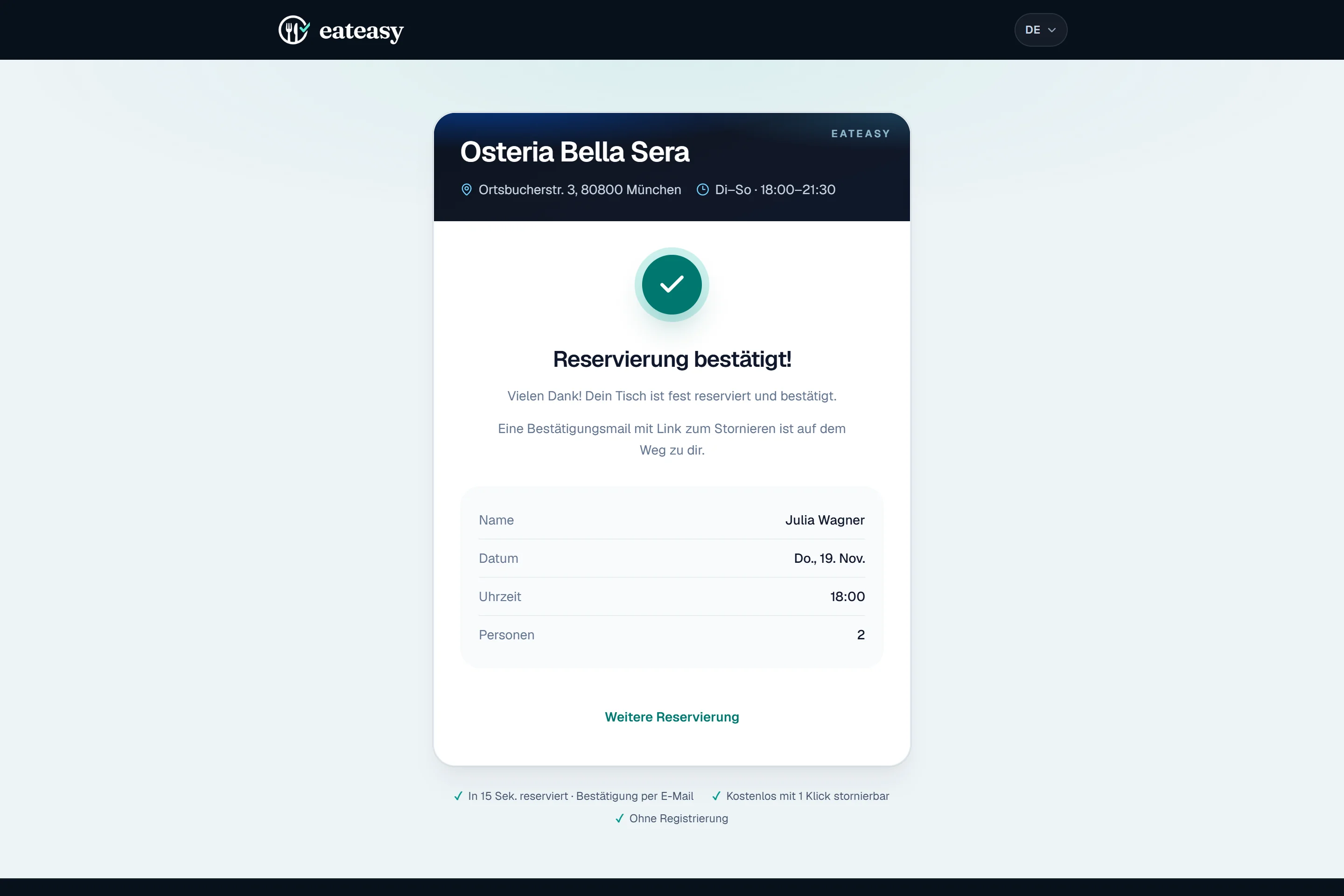
- ✓Kein Nachhaken per Telefon — Gast und Restaurant haben sofort denselben Stand.